
Windows 11 tiene muchas funciones geniales que vienen desactivadas por defecto o enterradas en menús que nadie visita. Aquí las 10 más útiles que deberías activar hoy.
1. Historial del portapapeles
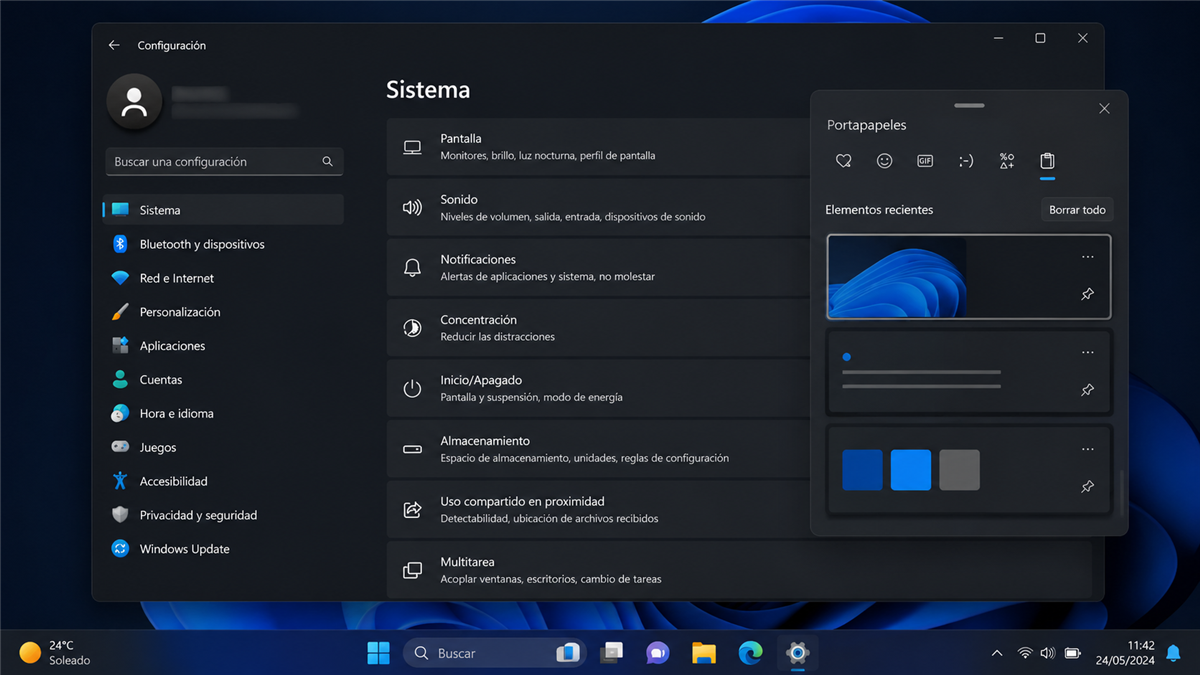
Windows 11 puede recordar todo lo que has copiado, no solo lo último.
Cómo activarlo:
- Ve a Configuración → Sistema → Portapapeles
- Activa Historial del portapapeles
Cómo usarlo: presiona Windows + V en vez de Ctrl + V para ver todo lo que has copiado en la sesión y elegir qué pegar. Cambia la forma de trabajar cuando copias múltiples cosas.
2. Diseños de ajuste (Snap Layouts)
Windows 11 permite organizar ventanas en cuadrículas predefinidas muy fácilmente.
Cómo usarlo: pasa el cursor sobre el botón de maximizar (cuadrado) de cualquier ventana. Aparece un menú con diferentes distribuciones. Selecciona la que quieras y elige qué apps van en cada espacio.
También funciona con Windows + Z para abrir el selector de diseños.
3. Escritorios virtuales personalizados
Puedes tener múltiples escritorios virtuales con diferentes apps abiertas y cambiar entre ellos.
Cómo usarlo: Windows + Tab → botón “+” para crear nuevo escritorio. Arrastrar ventanas entre escritorios. Windows + Ctrl + ←/→ para cambiar entre ellos.
Uso práctico: un escritorio para trabajo, otro para ocio, otro para proyectos personales. Sin mezclar ventanas.
4. Focus (Sesión de concentración)
Windows 11 tiene un modo de concentración que silencia notificaciones durante un tiempo definido y conecta con Spotify.
Cómo activarlo: abre el reloj de Windows → Sesión de concentración → configura la duración y pon música. Activa el No Molestar automáticamente.
5. Texto en vivo (Live Captions)
Windows 11 genera subtítulos en tiempo real de cualquier audio del PC, incluso sin internet.
Cómo activarlo: Windows + Ctrl + L o búscalo en Configuración → Accesibilidad → Subtítulos.
Usos: subtítulos en vídeos sin subtítulos, transcripción de reuniones, ayuda con audios en idiomas extranjeros.
6. Extractor de texto desde imágenes (PowerToys)
Instalando PowerToys (gratuito de Microsoft), obtienes la función de Extractor de texto: selecciona cualquier área de la pantalla y copia el texto que aparezca en ella, aunque sea de una imagen o vídeo.
Atajo: Windows + Shift + T (tras instalar PowerToys).
7. Conectar el Android al PC (Phone Link)
Windows 11 puede sincronizarse con tu Android para ver notificaciones, mensajes, fotos y hacer llamadas desde el PC.
Cómo activarlo: busca “Enlazar con el teléfono” → sigue las instrucciones → instala la app “Enlace con Windows” en tu Android.
8. Cleanmgr mejorado (Sensor de almacenamiento)
El Sensor de almacenamiento elimina archivos temporales automáticamente sin que hagas nada.
Cómo activarlo: Configuración → Sistema → Almacenamiento → Sensor de almacenamiento → activa y configura la frecuencia.
9. Sudo para Windows (como en Linux)
Windows 11 24H2 incluye el comando sudo que permite ejecutar comandos con permisos de administrador desde la terminal sin abrir una nueva ventana elevada.
Cómo activarlo: Configuración → Sistema → Para desarrolladores → Habilitar Sudo.
10. Copilot integrado y personalizable
Windows 11 incluye Copilot (IA de Microsoft) que puedes invocar con Windows + C. Puede resumir texto, buscar información, cambiar configuraciones del sistema y ayudarte con tareas.
Si no lo ves, actualiza Windows 11 a la versión más reciente desde Windows Update.
La mayoría de estos ajustes toman menos de 2 minutos en configurarse. El historial del portapapeles y los Snap Layouts son los que más impacto tienen en la productividad diaria.