
Borraste algo importante por accidente. No entres en pánico — en la mayoría de los casos los archivos se pueden recuperar. La clave es actuar rápido y no seguir usando el disco hasta recuperarlos.
Por qué se pueden recuperar archivos borrados
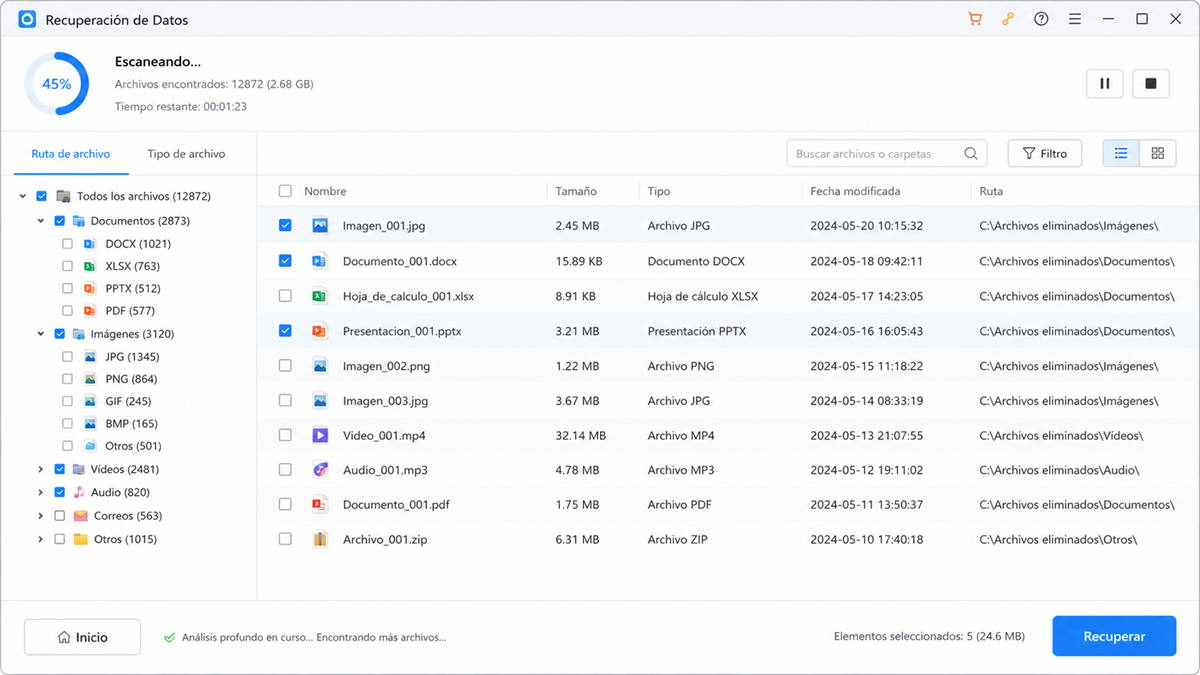
Cuando eliminas un archivo, Windows no borra realmente los datos del disco. Solo marca ese espacio como “disponible”. Los datos siguen ahí hasta que Windows los sobreescribe con información nueva. Por eso el tiempo es crítico: cuanto más uses el PC después de borrar, más probable que los datos se sobreescriban para siempre.
Método 1: La papelera de reciclaje (el más obvio)
Si borraste con Supr o clic derecho → Eliminar, el archivo probablemente está en la papelera.
- Haz doble clic en la Papelera de reciclaje en el escritorio
- Busca el archivo
- Clic derecho → Restaurar
El archivo vuelve exactamente a donde estaba. Si vaciaste la papelera, pasa al siguiente método.
Método 2: Historial de archivos de Windows
Si tenías activado el Historial de archivos (lo recomendamos en nuestra guía de backups), puedes recuperar versiones anteriores.
- Ve a la carpeta donde estaba el archivo
- Clic derecho en la carpeta → Propiedades
- Pestaña Versiones anteriores
- Selecciona una versión anterior y haz clic en Restaurar
Método 3: Restaurar versiones anteriores desde OneDrive
Si sincronizabas la carpeta con OneDrive:
- Ve a onedrive.com en tu navegador
- Inicia sesión
- Busca el archivo en la papelera de OneDrive (arriba a la izquierda)
- O usa la función Restaurar OneDrive para volver a un punto anterior en el tiempo
Método 4: Recuva (herramienta gratuita de recuperación)
Si ninguno de los métodos anteriores funciona, Recuva es la mejor herramienta gratuita para recuperación profunda.
Cómo usarlo:
- Descarga Recuva desde piriform.com (es gratuito)
- Importante: instálalo en un disco diferente al que quieres recuperar, para no sobreescribir datos
- Abre Recuva y selecciona el tipo de archivo que buscas
- Selecciona la ubicación donde estaba
- Marca “Análisis profundo” para mejores resultados
- Espera el análisis (puede tardar varios minutos)
- Los archivos recuperables aparecen en verde (bueno), amarillo (dudoso) o rojo (dañado)
- Selecciona los que quieres recuperar y guárdalos en otro disco
Método 5: TestDisk y PhotoRec (para casos graves)
Para pérdidas de datos más serias — disco formateado, partición eliminada — TestDisk y PhotoRec son herramientas gratuitas y potentes.
Son más técnicas pero hay tutoriales en YouTube paso a paso. Funcionan en Windows, Mac y Linux.
Lo que NO debes hacer después de perder un archivo
- No sigas usando el PC para descargas o instalaciones
- No instales el software de recuperación en el mismo disco que perdiste datos
- No formatees el disco si aún no has intentado recuperar
- No apagues y enciendas repetidamente
Cuándo ir a un profesional
Si el disco hace ruidos extraños (clics, rasguidos), no aparece en el PC o fue dañado físicamente, no intentes recuperarlo tú mismo. En ese caso necesitas un servicio de recuperación de datos profesional. Es caro pero es la única opción cuando hay daño físico.
La mejor recuperación es la que no necesitas. Configura el Historial de archivos de Windows o sincroniza tus documentos importantes con la nube. Cinco minutos hoy pueden salvarte horas de angustia mañana.