No necesitas instalar OBS ni ningún programa de terceros para grabar tu pantalla en Windows. El sistema ya incluye varias herramientas nativas que funcionan perfectamente para la mayoría de los casos.
Método 1: Xbox Game Bar (el más rápido)
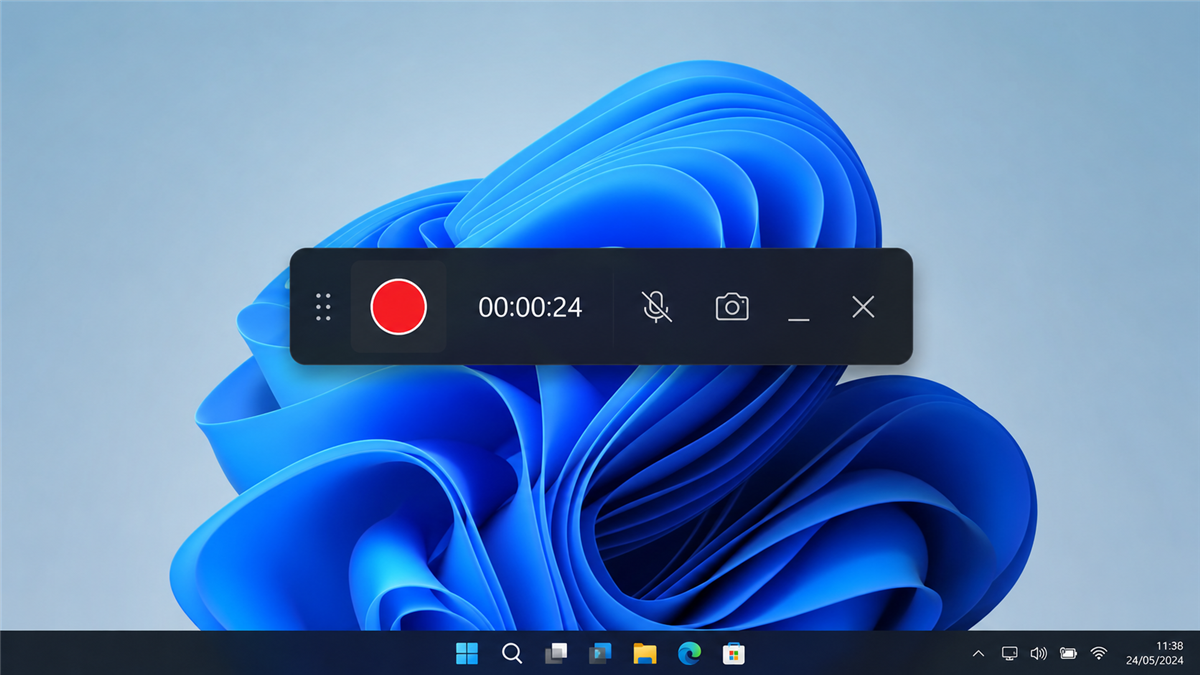
La Xbox Game Bar viene preinstalada en Windows 10 y 11. Aunque tiene “Xbox” en el nombre, funciona para grabar cualquier ventana, no solo juegos.
Cómo usarla:
- Abre la aplicación o ventana que quieres grabar
- Presiona
Windows + Gpara abrir la Game Bar - Aparecerá un panel flotante con controles
- Haz clic en el botón Grabar (círculo) o presiona
Windows + Alt + R - Para detener la grabación:
Windows + Alt + Rde nuevo - El vídeo se guarda en
C:\Users\TuUsuario\Videos\Capturas
Atajo directo sin abrir el panel:
Windows + Alt + R— iniciar/detener grabaciónWindows + Alt + M— activar/desactivar micrófono durante la grabaciónWindows + Alt + G— guardar los últimos 30 segundos (modo clip)
Limitación: solo graba una ventana a la vez, no el escritorio completo.
Método 2: Snipping Tool (Windows 11)
En Windows 11, la Snipping Tool actualizada incluye grabación de pantalla además de capturas.
- Busca “Snipping Tool” en el menú inicio
- Haz clic en el icono de la cámara de vídeo (junto al de la cámara de foto)
- Selecciona el área de la pantalla que quieres grabar
- Haz clic en Iniciar
- Cuando termines, haz clic en Detener
- El vídeo se guarda automáticamente
Ventaja sobre la Game Bar: puedes seleccionar exactamente el área que quieres grabar.
Método 3: PowerPoint (si tienes Office)
Sí, PowerPoint puede grabar tu pantalla. Es útil para crear tutoriales.
- Abre PowerPoint
- Ve a Insertar → Grabación de pantalla
- Selecciona el área a grabar
- Haz clic en Grabar
- Cuando termines, haz clic en Detener
- El vídeo se inserta en la diapositiva
- Clic derecho sobre el vídeo → Guardar archivo multimedia como para exportarlo
Método 4: Microsoft Teams o Zoom (para reuniones)
Si quieres grabar una videollamada, tanto Teams como Zoom tienen grabación integrada. En Teams: botón de tres puntos durante la reunión → Iniciar grabación.
Comparativa de métodos nativos
| Método | Área | Audio | Webcam | Facilidad |
|---|---|---|---|---|
| Xbox Game Bar | Una ventana | ✓ | ✗ | Muy fácil |
| Snipping Tool | Área seleccionada | ✗ | ✗ | Muy fácil |
| PowerPoint | Área seleccionada | ✓ | ✓ | Fácil |
Cuándo sí necesitas OBS
Los métodos nativos son suficientes para uso básico. Necesitas OBS u otro software externo si quieres:
- Grabar múltiples fuentes simultáneamente
- Hacer streaming en directo a Twitch o YouTube
- Añadir overlays, transiciones o efectos
- Grabar durante horas sin interrupciones
- Control avanzado de calidad y bitrate
Consejos para mejores grabaciones
- Cierra notificaciones antes de grabar: activa el modo No molestar (
Windows + A) - Usa auriculares si grabas con micrófono para evitar el eco
- Revisa el espacio en disco: los vídeos pueden ocupar mucho
- Graba a 1080p para buena calidad sin archivos enormes
Para el 90% de los casos — tutoriales, capturas de problemas técnicos, presentaciones — los métodos nativos de Windows son más que suficientes.