
Chrome tiene decenas de funciones escondidas que la mayoría nunca descubre. Estos 20 trucos cambian cómo navegas.
Gestión de pestañas
1. Buscar entre tus pestañas abiertas
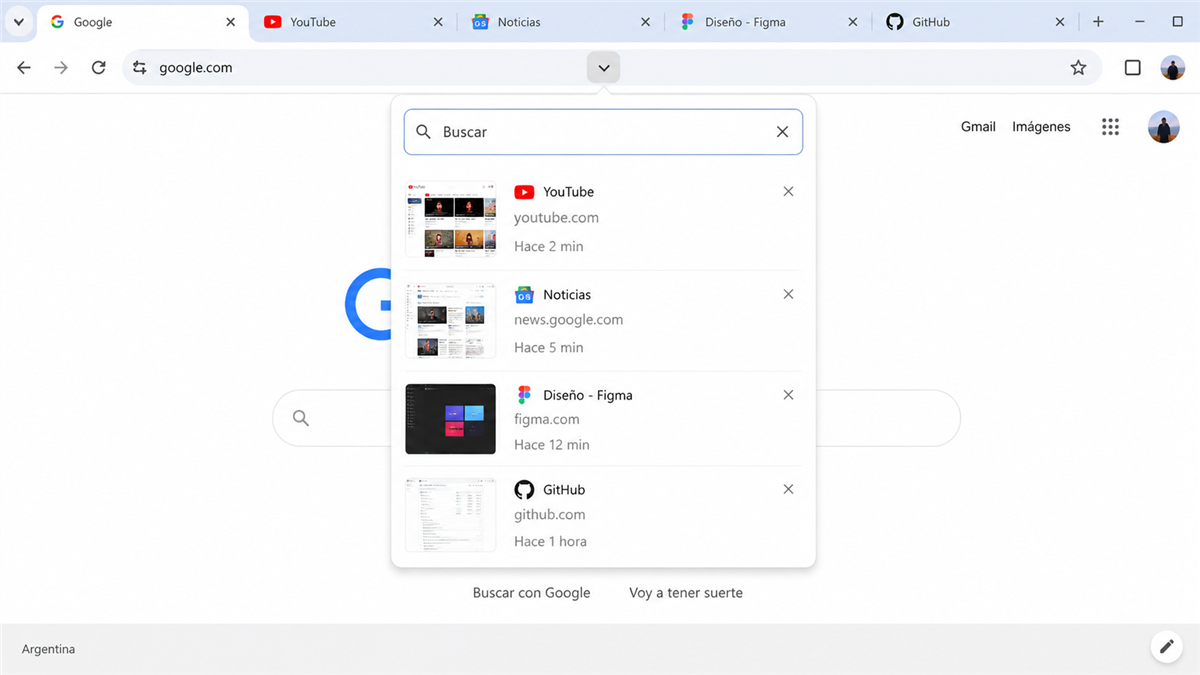
Si tienes muchas pestañas, en vez de revisarlas una a una presiona Ctrl + Shift + A para abrir el buscador de pestañas. Escribe cualquier palabra del título y Chrome la encuentra al instante.
2. Mover pestañas entre ventanas
Arrastra una pestaña fuera de la ventana para crear una nueva ventana con ella. Arrástrala a otra ventana para moverla allí.
3. Anclar pestañas importantes
Clic derecho en una pestaña → Anclar. La pestaña se convierte en un pequeño icono que no se cierra accidentalmente y ocupa menos espacio.
4. Grupos de pestañas con colores
Clic derecho en una pestaña → Añadir pestaña a grupo nuevo. Asigna nombre y color. Agrupa trabajo, ocio, investigación. Mantiene el orden cuando tienes 30 pestañas abiertas.
5. Reabrir pestañas o ventanas cerradas
Ctrl + Shift + T— reabre la última pestaña cerrada- Sigue pulsando para seguir reabriendo en orden inverso
Ctrl + Shift + N— nueva ventana de incógnito
Barra de direcciones (Omnibox)
6. Buscar directamente en una web
Escribe el nombre del sitio en la barra + Tab. Por ejemplo: escribe “wikipedia” y pulsa Tab, luego escribe tu búsqueda. Chrome busca directamente en Wikipedia sin entrar primero a la página.
7. Calcular directamente en la barra
Escribe 25 * 4 + 10 en la barra de direcciones. Chrome muestra el resultado sin necesitar ninguna calculadora.
8. Conversiones de unidades
100 dólares en euros, 50 millas en kilómetros, 180 libras en kilos. Chrome los convierte directamente en la barra.
9. Buscar en tu historial y marcadores
La barra de direcciones busca automáticamente en tus marcadores e historial. Empieza a escribir el título de una página que visitaste y Chrome la sugiere.
Productividad
10. Modo lectura
Para artículos con muchos anuncios y distracciones: escribe chrome-extension:// en la barra o instala la extensión de Modo lectura oficial de Chrome (busca “Reader Mode” en la Chrome Web Store).
11. Captura de pantalla de toda la página
Abre DevTools con F12 → pulsa Ctrl + Shift + P → escribe “screenshot” → selecciona “Capture full size screenshot”. Captura la página completa aunque no sea visible en pantalla.
12. Ver contraseñas guardadas
Ve a chrome://password-manager/passwords. Puedes ver, copiar y gestionar todas las contraseñas que Chrome ha guardado.
13. Modo de ahorro de memoria
En Chrome para Windows: activa el Modo de ahorro de memoria en Configuración → Rendimiento. Chrome pone en “reposo” las pestañas que no uses, reduciendo el consumo de RAM significativamente.
14. Forzar modo oscuro en todas las webs
Ve a chrome://flags/#enable-force-dark → activa “Auto Dark Mode for Web Contents”. Todas las webs cambiarán al modo oscuro aunque no lo soporten nativamente.
Trucos de la barra de herramientas
15. Acceso directo a configuración específica
Escribe directamente en la barra:
chrome://settings— configuraciónchrome://extensions— extensioneschrome://history— historial completochrome://downloads— descargaschrome://bookmarks— marcadores
16. Gestionar excepciones de cookies por web
chrome://settings/cookies → puedes ver qué webs tienen cookies y eliminarlas de una en una sin borrar todo el historial.
Funciones avanzadas
17. Compartir páginas entre dispositivos
Si tienes Chrome iniciado en móvil y PC con la misma cuenta de Google: clic derecho en cualquier pestaña → Enviar a tus dispositivos. La página se abre en el otro dispositivo al instante.
18. Anclar pestañas al reiniciar
Ve a Configuración → Al iniciar → Abrir las páginas que estaban abiertas. Chrome restaura todas tus pestañas exactamente donde las dejaste.
19. Búsqueda por imagen invertida
Clic derecho en cualquier imagen → Buscar imagen con Google. Te muestra otras páginas con esa imagen, sus fuentes originales y imágenes similares.
20. Desactivar notificaciones molestas de una web
Si una web te bombardea con notificaciones: haz clic en el candado junto a la URL → Notificaciones → Bloquear. Sin más interrupciones de esa web.
¿Cuál de estos trucos no conocías? El buscador de pestañas (Ctrl + Shift + A) y los grupos de pestañas son los que más cambian el día a día de los que trabajan con Chrome abierto todo el tiempo.