Recibiste un PDF que necesitas editar, pero no puedes modificarlo directamente. Convertirlo a Word es la solución. Aquí están las mejores formas de hacerlo gratis en 2026, ordenadas de más a menos sencilla.
Método 1: Microsoft Word directamente (si tienes Office)
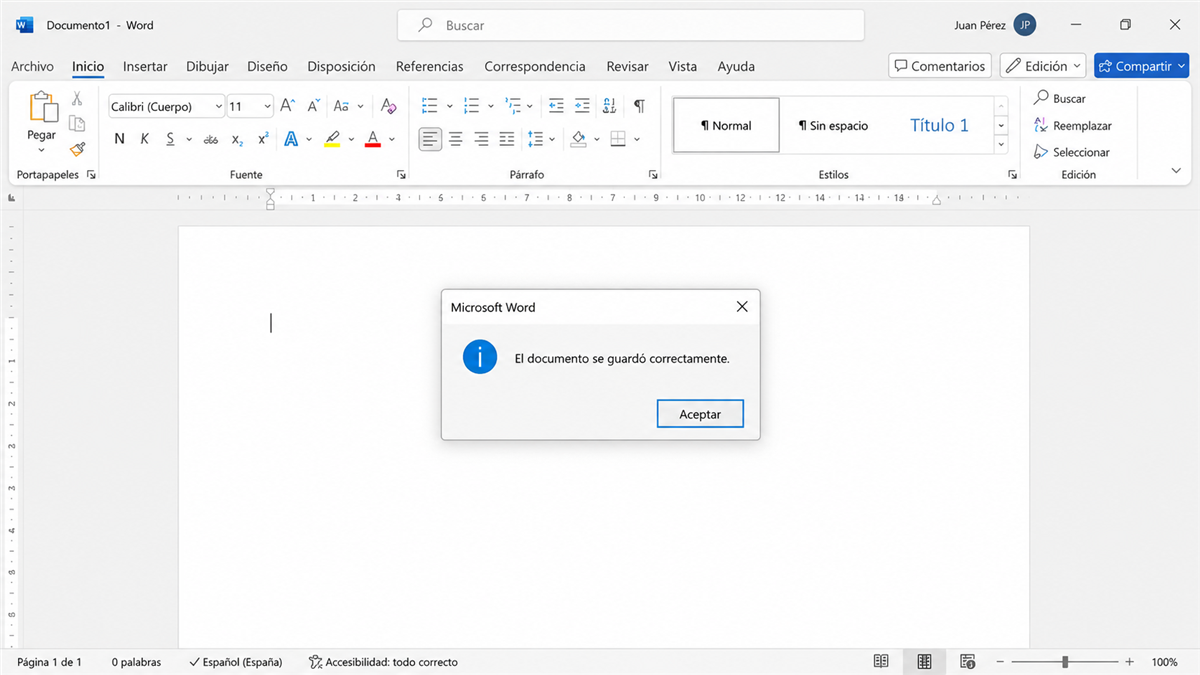
Word puede abrir archivos PDF y convertirlos automáticamente desde la versión 2013 en adelante.
- Abre Microsoft Word
- Ve a Archivo → Abrir
- Selecciona el archivo PDF
- Word mostrará un aviso: “Word convertirá el PDF en un documento editable”
- Haz clic en Aceptar
- El PDF se convierte y puedes editarlo como cualquier documento
Resultado: funciona muy bien para PDFs con texto simple. En PDFs con muchas imágenes o tablas complejas el formato puede no ser perfecto.
Método 2: Google Docs (gratis, sin instalar nada)
- Ve a drive.google.com
- Arrastra el PDF a tu Google Drive
- Haz clic derecho sobre el PDF → Abrir con → Google Docs
- Google Docs convierte el PDF automáticamente
- Ve a Archivo → Descargar → Microsoft Word (.docx)
Ventaja: completamente gratuito y sin instalar nada. Limitación: el PDF se sube a los servidores de Google.
Método 3: Smallpdf o ILovePDF (herramientas web)
Para conversiones rápidas sin cuenta:
Smallpdf (smallpdf.com):
- Entra a smallpdf.com/es/pdf-a-word
- Arrastra o sube el PDF
- Espera la conversión (30-60 segundos)
- Descarga el archivo Word
ILovePDF (ilovepdf.com): Mismos pasos. Interfaz más limpia, también gratuito con límites.
Limitación de ambos: en la versión gratuita tienes un número limitado de conversiones por día y los archivos pasan por sus servidores.
Método 4: LibreOffice (gratis, offline, privado)
Si el PDF contiene información confidencial y no quieres subirlo a internet, LibreOffice es la mejor opción gratuita offline.
- Descarga LibreOffice desde libreoffice.org (gratuito)
- Abre LibreOffice Writer
- Ve a Archivo → Abrir y selecciona el PDF
- LibreOffice lo convierte localmente
- Guarda como
.docxcon Archivo → Guardar como
Ventaja: tus archivos nunca salen de tu PC.
Qué método elegir según tu caso
| Situación | Método recomendado |
|---|---|
| Tengo Microsoft Office | Word directamente |
| No tengo Office, uso Google | Google Docs |
| Conversión rápida y puntual | Smallpdf o ILovePDF |
| Documento confidencial | LibreOffice (offline) |
| Muchas conversiones frecuentes | LibreOffice o suscripción Adobe |
Por qué el formato nunca es perfecto al 100%
Los PDFs están diseñados para verse igual en cualquier dispositivo, no para editarse. Guardan el texto en posiciones fijas de la página, no como flujo de texto editable.
Cuando conviertes, el programa intenta “adivinar” la estructura original, lo que puede resultar en:
- Espacios extra entre palabras
- Tablas mal reconstruidas
- Imágenes desplazadas
- Fuentes sustituidas
Para PDFs simples de texto el resultado es excelente. Para PDFs complejos con múltiples columnas y elementos gráficos, siempre habrá algo que corregir manualmente.
Consejo: editar directamente en PDF
Si solo necesitas cambiar una palabra o añadir una firma, editar el PDF directamente es más fácil que convertirlo. Herramientas como Adobe Acrobat Reader (gratis para cambios básicos) o LibreOffice Draw permiten editar PDFs sin convertirlos.
Para la mayoría de casos, Google Docs o Word directamente son suficientes y el resultado es muy bueno. Guarda LibreOffice para documentos confidenciales que no quieras subir a internet.