
El trabajo remoto convirtió las videollamadas en parte del día a día de millones de personas. Sin embargo, la mayoría nunca optimiza su configuración y sufre problemas de audio, vídeo o conexión que son fáciles de resolver.
El problema más importante: el audio
El audio es más crítico que el vídeo. Puedes tolerar una imagen pixelada pero no un audio cortado o con eco.
Mejora el audio sin gastar dinero
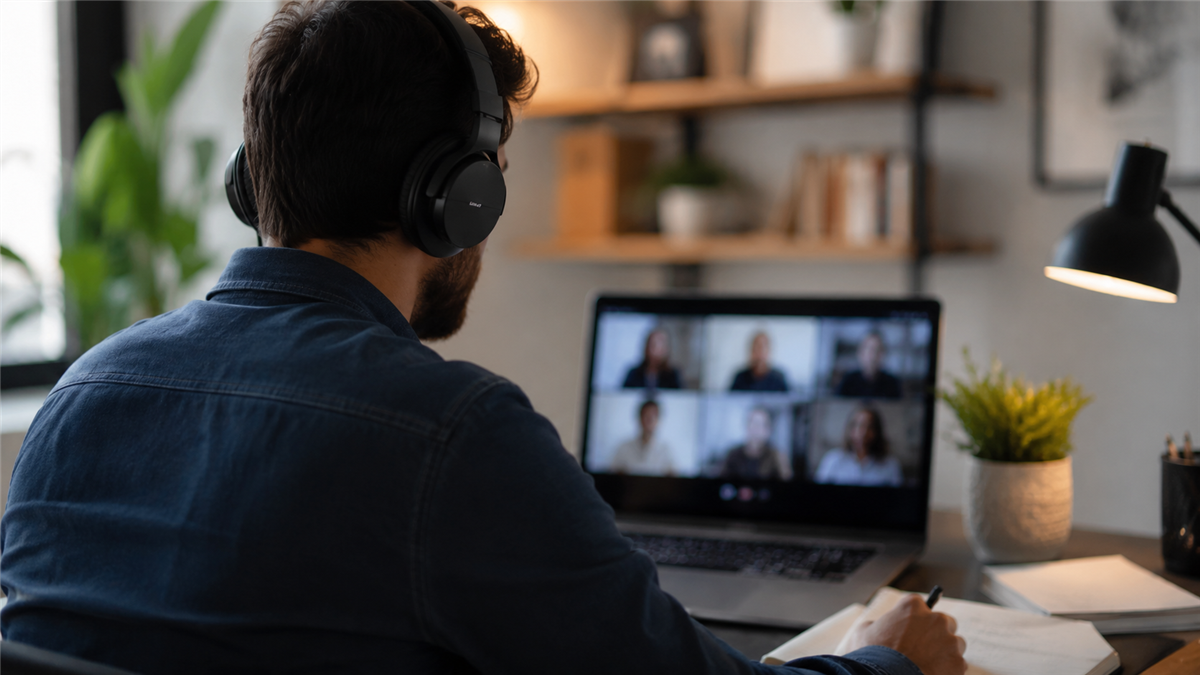
Usa auriculares en vez de los altavoces del PC Los altavoces crean eco porque el micrófono del PC capta el sonido que salen de ellos. Con auriculares o cascos, eliminas el eco completamente.
Activa la cancelación de ruido de la app
- Zoom: Configuración → Audio → Supresión de ruido de fondo → Agresiva
- Teams: Configuración → Dispositivos → Supresión de ruido → Alta
- Meet: Configuración → Audio → Cancelación de ruido (activar)
Posición del micrófono Si usas el micrófono integrado del portátil, ponlo a la altura del pecho, no alejado. Los micrófonos integrados captan muy mal desde lejos.
Mejora el vídeo sin comprar cámara nueva
Iluminación: lo que más impacta
La iluminación tiene más impacto en la calidad del vídeo que la cámara en sí.
Regla de oro: ten una fuente de luz delante de ti, no detrás. Si la ventana está detrás, aparecerás como una silueta oscura.
- Pon la pantalla cerca de una ventana para aprovechar la luz natural
- Si no tienes buena luz natural, un flexo o lámpara en frente mejora enormemente
- Evita mezclar luz fría (fluorescente) y cálida (bombilla amarilla)
Ángulo de la cámara
La cámara debe estar a la altura de tus ojos o ligeramente por encima. Si el portátil está sobre la mesa y tú estás sentado, la cámara te grabará desde abajo (efecto poco favorecedor). Eleva el portátil con libros o un soporte.
Fondo limpio o virtual
Un fondo desordenado distrae. Opciones:
- Fondo desenfocado: en Zoom, Teams y Meet puedes desenfocar el fondo con un clic
- Fondo virtual: sube una imagen limpia como fondo
- La mejor opción: una pared lisa detrás de ti
Configuración recomendada por plataforma
Zoom
- Ve a Configuración → Vídeo → activa Ajustar para poca luz
- En Audio → activa Cancelar eco automáticamente
- Activa Toca para hablar si participas poco (mantén el micrófono en silencio por defecto)
Microsoft Teams
- Configuración → Dispositivos → prueba el micrófono antes de entrar
- Usa la función Modo jefe para priorizar tu vídeo cuando hablas
- Activa Modo de bajo consumo de datos si tu conexión es inestable
Google Meet
- Configuración antes de entrar → comprueba cámara y micrófono
- En la reunión: tres puntos → Configuración → activa Cancelación de ruido
- Usa Levantar la mano en lugar de interrumpir
Problemas comunes y soluciones
La cámara no se ve en la reunión:
- Comprueba que ninguna otra app la está usando (Zoom no puede usar la cámara si Teams la tiene abierta)
- Reinicia la app
- En Windows: Configuración → Privacidad → Cámara → permite el acceso a la app
El audio va con retraso:
- Cambia la configuración de audio de la app al dispositivo correcto
- Cierra pestañas del navegador innecesarias (consumen CPU)
- Conecta por cable ethernet en vez de WiFi
La conexión se corta:
- Cierra otras apps que usen internet (streaming, descargas)
- Acércate al router o conéctate por cable
- Baja la calidad de vídeo a 720p en vez de 1080p
Equipo que sí marca diferencia (si haces muchas reuniones)
Si trabajas en remoto y tienes varias reuniones al día, estas inversiones valen la pena:
- Micrófono de condensador USB (~40-80€): sonido notablemente mejor que cualquier micrófono integrado
- Webcam 1080p (~50-80€): la cámara del portátil suele ser mediocre
- Anillo de luz (~20-30€): iluminación constante y profesional
- Auriculares con cancelación de ruido: ya los cubrimos en nuestro artículo de auriculares
El 80% de la mejora en videollamadas viene de tres cosas gratis: buena iluminación, auriculares en vez de altavoces, y activar la cancelación de ruido de la plataforma. Empieza por ahí antes de comprar cualquier hardware.