
¿Tu PC con Windows 11 va más lento de lo normal? No necesitas comprar hardware nuevo ni instalar programas raros. Con estos 5 pasos puedes notar la diferencia en minutos.
1. Desactiva los programas de inicio
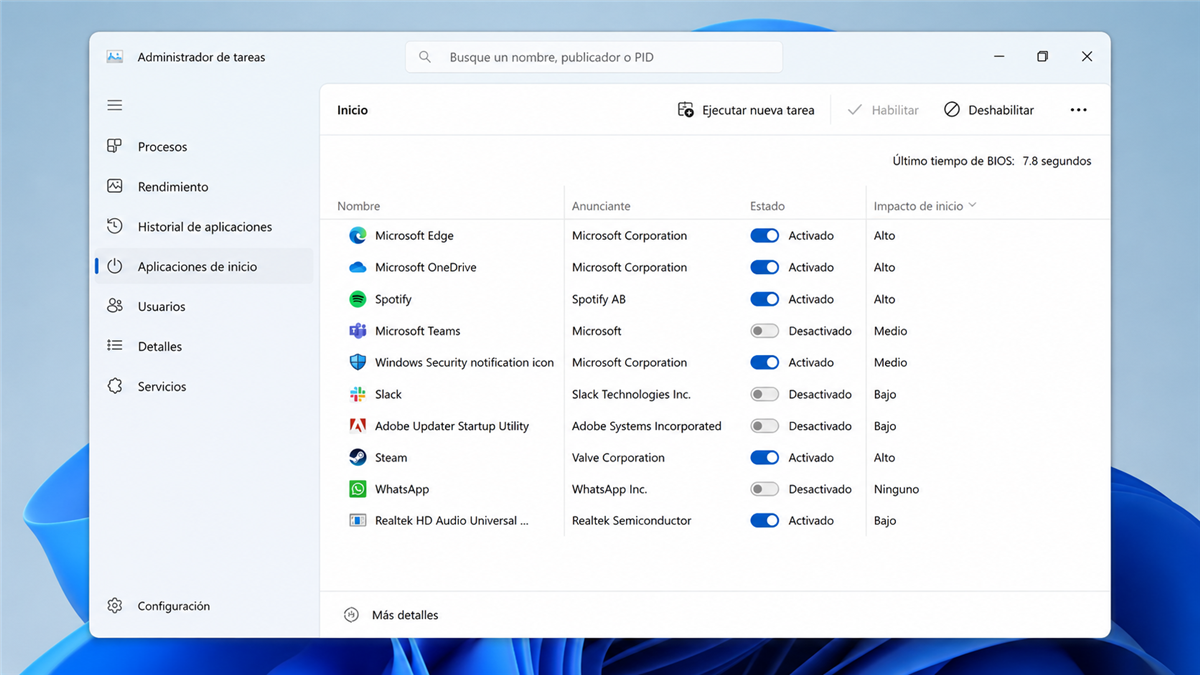
Muchos programas se inician solos cuando enciendes el PC y consumen recursos sin que te des cuenta.
Cómo hacerlo:
- Presiona
Ctrl + Shift + Escpara abrir el Administrador de tareas - Ve a la pestaña Inicio
- Haz clic derecho en los programas que no necesitas al arrancar → Deshabilitar
2. Ajusta las opciones de energía
Windows 11 a veces usa el modo “Ahorro de energía” que limita el rendimiento del procesador.
Cómo hacerlo:
- Ve a Configuración → Sistema → Energía y batería
- Cambia el plan a Rendimiento equilibrado o Alto rendimiento
3. Limpia archivos temporales
Los archivos temporales acumulados ocupan espacio y ralentizan el sistema.
Cómo hacerlo:
- Presiona
Windows + Ry escribe%temp% - Selecciona todos los archivos (
Ctrl + A) y elimínalos - También puedes usar Limpieza de disco: busca “Liberador de espacio en disco” en el menú inicio
4. Desactiva efectos visuales innecesarios
Windows 11 tiene muchas animaciones que consumen GPU y RAM.
Cómo hacerlo:
- Busca “Ajustar la apariencia y el rendimiento de Windows” en el inicio
- Selecciona Ajustar para obtener el mejor rendimiento
- O marca manualmente solo las opciones que te interesen
5. Actualiza tus drivers
Los drivers desactualizados (especialmente los de gráficos) pueden causar lentitud y cuelgues.
Cómo hacerlo:
- Ve a Administrador de dispositivos (clic derecho en el botón de inicio)
- Busca dispositivos con advertencias (icono amarillo)
- Para la tarjeta gráfica, descarga los drivers directamente de NVIDIA, AMD o Intel
Con estos 5 pasos la mayoría de PCs con Windows 11 notan una mejora significativa. Si el problema persiste, puede ser señal de que necesitas más RAM o que el disco duro está fallando.
¿Cuál de estos pasos te funcionó mejor? Déjalo en los comentarios.