La mayoría de la gente solo piensa en hacer backup después de perder algo importante — y para entonces ya es tarde. Un disco duro que falla, un ransomware que cifra tus archivos, o simplemente borrar algo por error son situaciones que ocurren todos los días.
La buena noticia es que protegerte toma menos de una hora de configuración inicial y después funciona solo. Esta guía explica la estrategia que usan los profesionales de informática — adaptada para que cualquiera pueda aplicarla en casa.
La regla 3-2-1
- el estándar de la industria
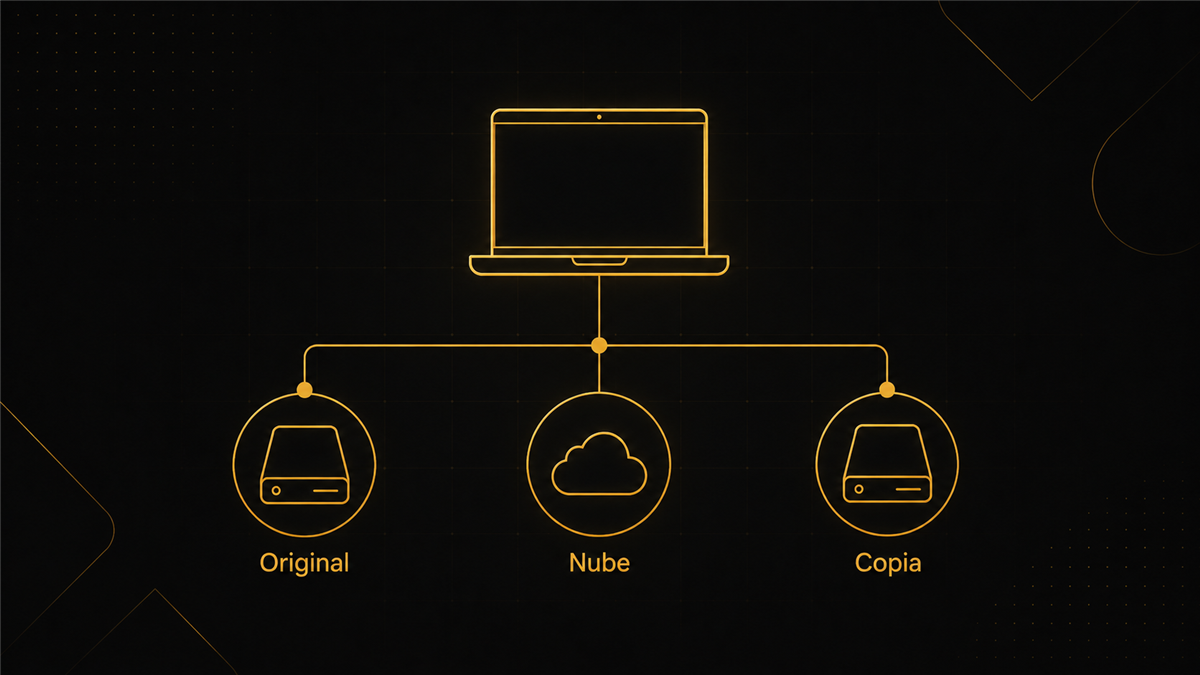
La estrategia de backup más recomendada en el mundo de la informática se resume en tres números:
- 3 copias de tus datos en total (el original + 2 copias)
- 2 tipos de soporte distintos (por ejemplo: disco interno + disco externo, o disco + nube)
- 1 copia fuera de tu casa (en la nube, o en un disco que guardes en otro lugar)
La lógica es simple: si solo tienes una copia, cualquier falla te deja sin nada. Si tienes copias pero todas están en el mismo lugar físico, un incendio, robo o inundación las destruye todas a la vez. Distribuir tus copias en distintos soportes y ubicaciones hace que necesites una catástrofe muy improbable para perderlo todo.
Paso 1: identifica qué necesitas respaldar realmente
No necesitas hacer backup de todo tu disco — solo de lo que no podrías recuperar si lo perdieras. Generalmente esto incluye:
- Documentos personales y de trabajo
- Fotos y videos familiares
- Proyectos creativos (diseños, música, código)
- Configuraciones importantes (contraseñas exportadas, marcadores del navegador)
Lo que normalmente no necesitas respaldar son programas instalados (se pueden volver a descargar) o archivos temporales del sistema.
Paso 2: configura el backup automático de Windows
Windows tiene una herramienta nativa llamada Historial de archivos que hace copias automáticas y versionadas de tus carpetas principales.
Cómo activarlo:
- Conecta un disco duro externo o USB con suficiente espacio
- Ve a Configuración → Cuentas → Copia de seguridad (o busca “Historial de archivos” en el menú de inicio)
- Selecciona la unidad externa como destino
- Activa “Hacer copia de seguridad automáticamente de mis archivos”
- Elige cada cuánto tiempo quieres que se haga (recomendado: cada hora o diariamente)
A partir de este momento, Windows guarda versiones de tus archivos automáticamente, sin que tengas que recordar hacerlo manualmente.
Paso 3: agrega un destino en la nube (tu segunda copia)
El backup local protege contra fallas de hardware, pero no contra robos, incendios o ransomware que también puede cifrar el disco externo si está conectado. Por eso el segundo soporte recomendado es la nube.
Opciones gratuitas más usadas en 2026:
| Servicio | Espacio gratuito | Ideal para |
|---|---|---|
| Google Drive | 15 GB (compartido con Gmail) | Documentos y fotos |
| Microsoft OneDrive | 5 GB | Integración nativa con Windows |
| Proton Drive | 5 GB | Quien prioriza privacidad y cifrado |
Configuración recomendada: instala la app de escritorio del servicio que elijas y selecciona “sincronización selectiva” solo para las carpetas que realmente quieres respaldar — así no gastas todo tu espacio gratuito con archivos que no importan.
Paso 4: automatiza con una herramienta dedicada (opcional pero recomendado)
Si querés ir un paso más allá de lo nativo de Windows, herramientas gratuitas como Macrium Reflect Free o Veeam Agent for Microsoft Windows Free permiten crear una imagen completa de tu disco — no solo archivos, sino el sistema operativo entero con todos sus programas y configuraciones.
Esto es especialmente útil porque si tu disco principal falla por completo, puedes restaurar tu PC exactamente como estaba, en vez de tener que reinstalar Windows y todos tus programas desde cero.
Configuración básica con Macrium Reflect Free:
- Descarga e instala el programa desde el sitio oficial
- Crea una “imagen de disco completo” de tu unidad principal
- Programa que se repita automáticamente (semanal es un buen punto de partida)
- Guarda la imagen en tu disco externo o en un NAS si tienes uno
Paso 5: prueba que tus backups realmente funcionan
Un backup que nunca probaste restaurar no es un backup confiable — es una suposición. Al menos una vez cada par de meses:
- Elige un archivo al azar de tu backup
- Inténtalo restaurar o abrir directamente desde la copia
- Confirma que se abre correctamente y no está corrupto
Muchas personas descubren que su backup llevaba meses fallando silenciosamente recién cuando lo necesitaban — y ya era demasiado tarde.
Resumen: tu plan de backup en la práctica
Aplicando la regla 3-2-1 con herramientas gratuitas, tu configuración final se ve así:
- Copia 1 (original): tus archivos en el disco principal de tu PC
- Copia 2 (soporte distinto, en casa): Historial de archivos de Windows o Macrium Reflect hacia un disco externo
- Copia 3 (fuera de casa): sincronización automática a Google Drive, OneDrive o Proton Drive
Con esta estructura funcionando en segundo plano, perder archivos importantes deja de ser una posibilidad real — necesitarías que fallaran tres sistemas distintos en tres ubicaciones distintas al mismo tiempo.
La pregunta que deberías hacerte hoy
No es “¿necesito hacer backup?” — la respuesta siempre es sí. La pregunta real es: si tu PC se rompiera ahora mismo, ¿cuánto perderías? Si la respuesta te genera ansiedad, es la señal de que hoy es un buen día para configurar todo lo de esta guía.